
Eigene Felder in Adressen & Artikeln
Mit Eigene Felder erweitern Sie Hyreka um zusätzliche Informationen – z. B. Prüftermine, interne Statuswerte, Mehrzeilen-Notizen oder Kennzeichen. Diese Anleitung zeigt Anlage, Pflege und Nutzung.
1. Einleitung
Eigene Felder werden pro Entität (Adresse oder Artikel) definiert. Nach dem Anlegen erscheinen sie in der jeweiligen Detailmaske im Reiter Eigene Felder und können dort erfasst, gesucht (optional) und ausgewertet werden.
2. Verwaltung öffnen
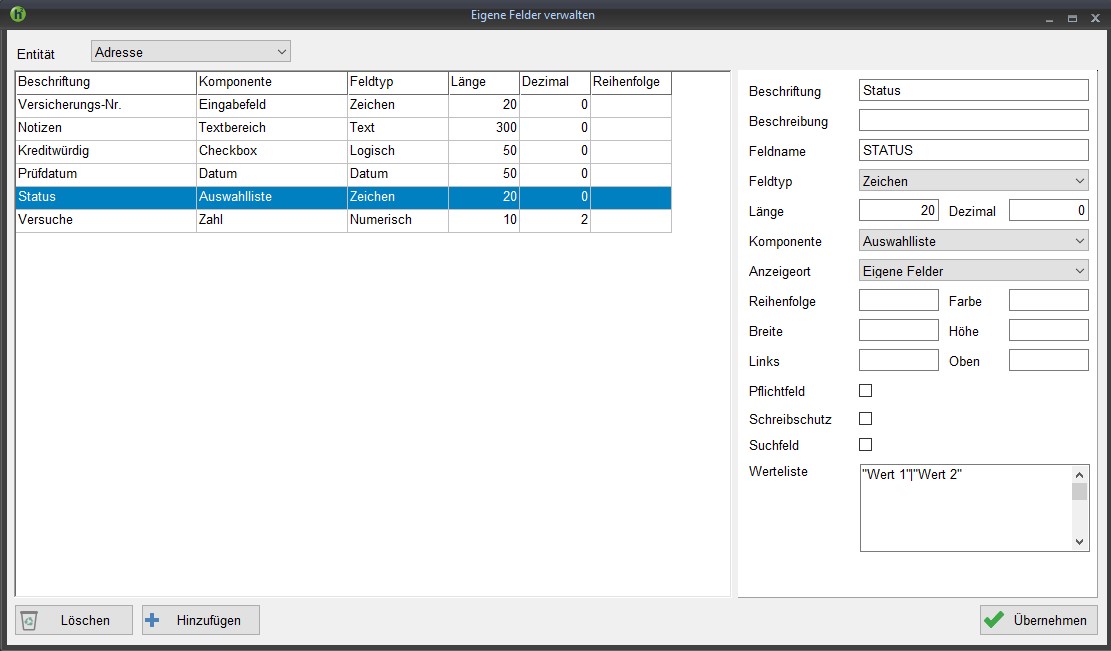
Maske „Eigene Felder verwalten“ – links Liste, rechts Eigenschaften.
3. Felder anlegen & bearbeiten
Wert 1Wert 2
4. Feldtypen & Eigenschaften
| Feldtyp | Komponente | Typische Verwendung | Wichtige Optionen |
|---|---|---|---|
| Text | Eingabefeld, Textbereich | IDs, Notizen, Freitext | Länge, optional Suchfeld/Schreibschutz |
| Numerisch | Zahl | Mengen, Kennzahlen | Länge (Gesamtstellen), Dezimalstellen |
| Datum | Datum | Prüf-/Ablaufdaten | Kalenderauswahl, Filter nutzbar |
| Logisch | Checkbox | Ja/Nein-Kennzeichen | Für Suchen/Filter geeignet |
| Zeichen (Auswahl) | Auswahlliste | Status, Kategorien | Werteliste, Reihenfolge |
5. Anzeige & Nutzung
Öffnen Sie eine Adresse oder einen Artikel und wechseln Sie zum Reiter Eigene Felder. Dort können Sie Werte erfassen, ändern und mit Übernehmen speichern.

Adressmaske – Beispiel mit Text, Datum, Checkbox, Auswahlliste und Zahl.
- Auswahlliste: Werte stammen aus der hinterlegten Werteliste.
- Datum: Eingabe per Kalender oder direkt.
- Zahl: Nur erlaubte Stellen/Nachkommastellen möglich.
- Checkbox: Aktiv = wahr; in Filtern nutzbar.
6. Praxis-Tipps
- Klar benennen: Sprechende Beschriftungen (z. B. „Prüfdatum“ statt „Datum2“).
- Struktur statt Freitext: Für auswertbare Daten Auswahllisten/Checkboxen bevorzugen.
- Reihenfolge planen: Häufig genutzte Felder nach oben.
- Pflichtfeld sparsam: Vermeidet unnötige Speichersperren.
- Wertelisten pflegen: Alte Optionen nicht löschen, wenn noch verwendet.
7. FAQ
Kann ich Felddefinitionen später ändern?
Ja. Beschriftung/Reihenfolge/Optionen sind änderbar. Beim Wechsel des Feldtyps prüfen, ob bestehende Werte kompatibel bleiben.
Wie lege ich eine Werteliste an?
Im Editor jede Option in Anführungszeichen " setzen und mit Pipe | trennen. Beispiel:
"Neu"|"In Prüfung"|"Freigegeben"|"Gesperrt"
Wo sehe ich die Felder?
Im Reiter Eigene Felder der Adresse bzw. des Artikels. Layout-Feinheiten (Breite/Höhe/Position) können optional gesetzt werden.
Kann ich danach suchen?
Ja, wenn das Feld als Suchfeld markiert ist oder die Liste/Filter das Feld anbietet.

