
Lager
In Hyreka bilden Lager ab, wo sich Ihre Artikel befinden: zum Beispiel das Hauptlager, ein Außenlager oder ein Lager bei einem Lieferanten. Innerhalb eines Lagers können Sie Lagerorte wie Regale, Fächer oder Stellplätze führen. Die Bestandsansicht zeigt Ihnen, welche Artikel in einem ausgewählten Lager verfügbar sind und ist zugleich ein schneller Einstieg in eine Umlagerung.
Lager anlegen und pflegen
Öffnen Sie Lager/Fertigung > Lager. Wählen Sie links ein vorhandenes Lager aus oder klicken Sie auf Hinzufügen, um ein neues Lager anzulegen. Erfassen Sie mindestens einen eindeutigen Namen. Kürzel, Art, Beschreibung und Anschrift helfen, Lager später eindeutig zuzuordnen. Mit Übernehmen speichern Sie Ihre Änderungen.
Die Lagerart beschreibt den Einsatzzweck, etwa Warenlager, Fertigung, Sperrlager, Kunde oder Lieferant. Kennzeichnen Sie das Standardlager, wenn es in Ihren Abläufen bevorzugt vorgeschlagen werden soll.

Lagerorte und Lagerkarte
Im Reiter Lagerorte verwalten Sie die Plätze eines Lagers. Verwenden Sie kurze, eindeutige Codes, beispielsweise A-01-03. Ergänzen Sie bei Bedarf Bezeichnung, Inhalt und Laufrang. Der Laufrang legt die Reihenfolge für Wege im Lager fest.
Im Reiter Karte können Sie Lagerorte auf einem Grundriss darstellen. Hinterlegen Sie dazu einen Grundriss und positionieren Sie die Lagerorte passend. Die Karte ist besonders hilfreich, wenn Mitarbeitende sich im Lager orientieren oder Wege planen sollen.

Bestand prüfen
Wählen Sie das gewünschte Lager und öffnen Sie den Reiter Bestand. Dort sehen Sie die Artikel mit Artikelnummer, Bezeichnung, Lagerort sowie Bestand, Reservierungen und Bestellungen. Mit Aktualisieren laden Sie die Anzeige neu. So prüfen Sie vor einer Entnahme oder Umlagerung, ob die benötigte Menge tatsächlich im gewählten Lager verfügbar ist.
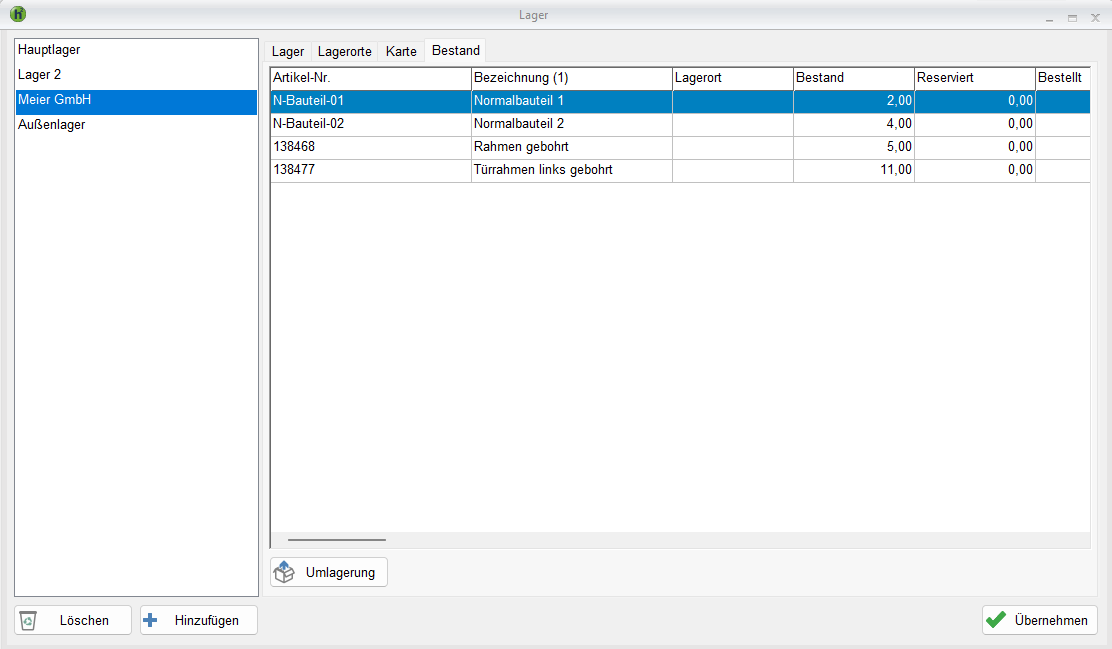
Umlagerung direkt aus dem Bestand erstellen
Wenn Sie mehrere Artikel aus einem Lager verschieben möchten, markieren Sie im Reiter Bestand die gewünschten Positionen und klicken auf Umlagerung. Hyreka übernimmt das ausgewählte Lager als Startlager sowie Artikel, Mengen und vorhandene Ausgangslagerorte in einen neuen Vorgang.
- Wählen Sie das Quelllager und öffnen Sie den Reiter Bestand.
- Markieren Sie eine oder mehrere Positionen mit positivem Bestand.
- Klicken Sie auf Umlagerung.
- Ergänzen Sie im neuen Vorgang das Ziellager, prüfen Sie Mengen und Lagerorte und buchen Sie erst nach der Kontrolle.

Weitere Informationen zum Erfassen und Buchen finden Sie in der Hilfe zur Umlagerung.
Manuelle Umbuchung im Artikel
Ist im Artikel im Reiter Lager die Option Lagerortbestand aktiviert, können Sie Bestände direkt umbuchen. Diese Funktion eignet sich für einzelne, kurzfristige Bewegungen zwischen Lagern oder Lagerorten, wenn dafür kein eigener Umlagerungsvorgang benötigt wird.
Öffnen Sie den Artikel und wechseln Sie in den Reiter Lager. Klicken Sie auf Lagerbuchung. Im Reiter Umbuchung geben Sie Menge, Datum, Lagerort von und Lagerort auf an. Optional können Sie einen Vorgang auswählen und einen erläuternden Text hinterlegen. Mit Übernehmen wird die Umbuchung direkt gebucht.


