
Dropshipping verwenden
Beim Dropshipping versendet Ihr Lieferant die Ware direkt an Ihren Kunden. Sie erfassen den Kundenauftrag in Hyreka und organisieren darüber Bestellung, Lieferschein und Rechnung. Die Ware muss dafür nicht erst an Ihr Unternehmen geliefert werden.
Hyreka erstellt je Lieferant eine Bestellung und einen zugehörigen Kundenlieferschein. In der Übersicht Dropshipping verfolgen Sie die offenen Vorgänge bis zur Versandbestätigung. Eine allgemeine Einführung mit Vorteilen, Risiken und Kalkulationsbeispiel finden Sie im Ratgeber Dropshipping.
1. Dropshipping einrichten
- Öffnen Sie Einstellungen → Auftrag / Versand / Zahlung → Versandarten. Kennzeichnen Sie die gewünschte Versandart mit Dropshipping. Diese Versandart steht für den Direktversand vom Lieferanten an den Kunden.
- Öffnen Sie den Lieferanten und wechseln Sie auf die Seite Bestellung. Aktivieren Sie auch dort Dropshipping.
- Öffnen Sie Menü → Kommunikation → E-Mail Vorlagen und prüfen Sie vor dem ersten E-Mail-Versand die E-Mail-Vorlagen Dropshipping-Auftragsbestätigung und Dropshipping-Bestellung. Prüfen Sie außerdem Ihre E-Mail-Einstellungen.
Für die Übersicht benötigen Sie das Benutzerrecht Auftrag oder Bestellungen. Zum Öffnen der einzelnen Belege gelten die jeweiligen Rechte für Auftrag, Bestellung und Lieferschein. Für Verarbeiten in der Übersicht benötigen Sie das Recht Wareneingang. Lassen Sie fehlende Berechtigungen bei Bedarf durch Ihren Administrator ergänzen.


2. Kundenauftrag verarbeiten
Erstellen Sie den Kundenauftrag mit den gewünschten Artikeln und prüfen Sie die Lieferadresse. Wählen Sie auf der Seite Versand im Feld Versandart die zuvor für Dropshipping gekennzeichnete Versandart, im abgebildeten Beispiel Direktversand vom Lieferanten.
Der Hinweis Dieser Auftrag ist ein Dropshipping-Auftrag. Es wurden noch keine Bestellungen erstellt. zeigt, dass die Versandart erkannt wurde. Die Lieferantenbestellungen legen Sie anschließend über Verarbeiten an.

- Klicken Sie auf Verarbeiten. Im Fenster Auftrag verarbeiten ist der Status Dropshipping vorgesehen. Die üblichen Optionen Freigeben, Zurückhalten und Warten auf Ware stehen hier nicht zur Verfügung.
- Wenn Sie den Direktversand starten möchten, wählen Sie Dropshipping statt Vorkasse und klicken Sie auf Übernehmen.

- Im Fenster Dropshipping prüfen Sie für jede Position die Offene Menge und den vorgeschlagenen Lieferanten. Über Lieferant wählen können Sie einen anderen für Dropshipping gekennzeichneten Lieferanten zuordnen. Zurücksetzen stellt den Vorschlag wieder her.
- Klicken Sie auf Übernehmen. Jede Position muss einem Lieferanten zugeordnet sein. Fehlen Zuordnungen, nennt Hyreka die betreffenden Artikelnummern; ergänzen Sie diese und übernehmen Sie erneut.

Beim Übernehmen erzeugt Hyreka je Lieferant eine Bestellung und einen zunächst ungebuchten Kundenlieferschein. Der Auftrag erhält den Status Dropshipping. Mit dem Bearbeitungsrecht für Bestellungen öffnen sich die neuen Bestellungen anschließend. Schließen Sie die Lieferantenzuordnung ohne Übernehmen, wird die Verarbeitung abgebrochen.
Beispiel: Ein Kunde bestellt einen Schreibtisch und zwei Stühle. Sie ordnen den Schreibtisch Lieferant A und die Stühle Lieferant B zu. Daraus entstehen zwei Bestellungen und zwei Kundenlieferscheine zu demselben Auftrag.
3. Bestellung prüfen und versenden
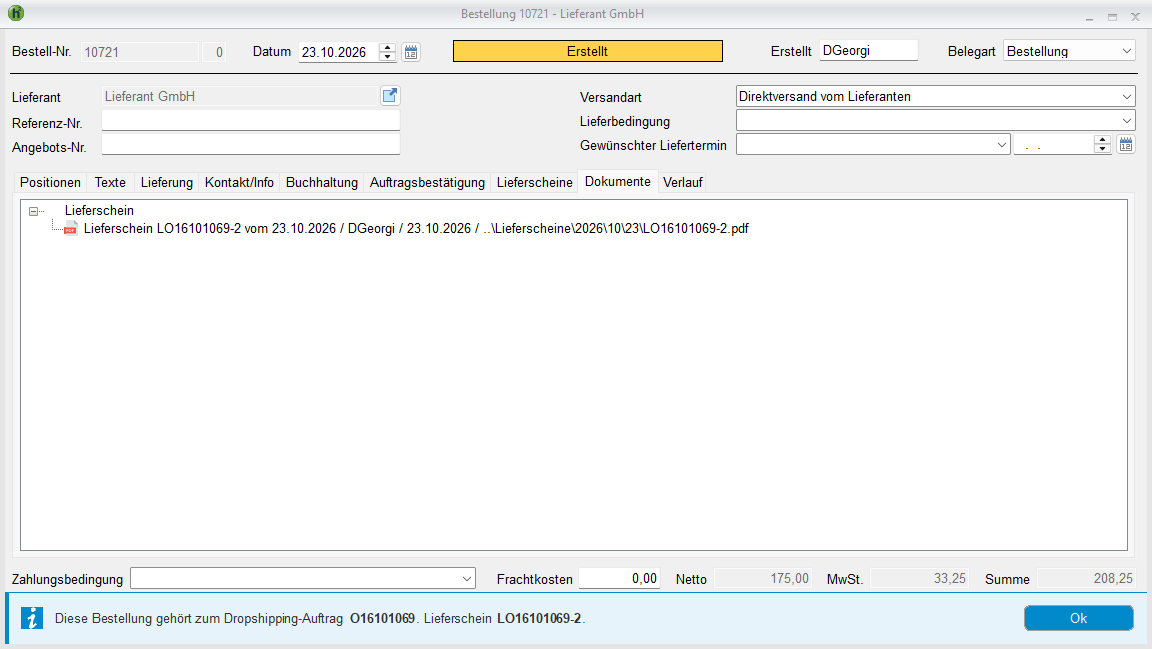
Öffnen Sie die erzeugten Bestellungen und prüfen Sie die Daten vor dem Versand an die Lieferanten. Die folgenden Abbildungen zeigen die zweite Bestellung aus dem Beispiel: die Bestellung über zwei Bürostühle.
Positionen kontrollieren
Prüfen Sie auf der Seite Positionen den Artikel und die Bestellmenge. In dieser Bestellung sind zwei Bürostühle enthalten; der Tisch wird beim anderen Lieferanten bestellt. Der Hinweis am unteren Fensterrand nennt den zugehörigen Dropshipping-Auftrag und den Kundenlieferschein.

Lieferadresse und Belegzuordnung prüfen
Auf der Seite Lieferung sehen Sie die zugeordnete Auftrags-Nr., die Lieferschein-Nr. und das aktivierte Kennzeichen Dropshipping. Kontrollieren Sie die angezeigte Kundenlieferadresse. Hyreka übernimmt die Lieferadresse aus dem Auftrag; ist keine abweichende Lieferadresse hinterlegt, verwendet es die Kundenadresse.

Kundenlieferschein kontrollieren
Auf der Seite Dokumente finden Sie den zugehörigen Kundenlieferschein als PDF. Im Beispiel gehört zur zweiten Bestellung der Lieferschein mit der Teilnummer -2. Prüfen Sie den Beleg vor dem Versand der Bestellung.
Bestellung per E-Mail versenden
- Kontrollieren Sie abschließend den Lieferanten und die Versandart der Bestellung.
- Wählen Sie in der Bestellung die Aktion per Mail versenden und übernehmen Sie den Beleg.
- Prüfen Sie vor dem Versenden Empfänger, Nachricht und Anhänge. Hyreka verwendet die E-Mail-Vorlage Dropshipping-Bestellung. Die Nachricht nennt die Kundenlieferadresse einschließlich E-Mail-Adresse ausdrücklich. Als PDF-Anhänge werden die Bestellung und der zugehörige Kundenlieferschein mitgesendet.
Im abgebildeten Beispiel wird der Lieferant gebeten, direkt an den Kunden zu liefern, die Bestellung und den voraussichtlichen Versandtermin zu bestätigen und nach dem Versand Versanddienstleister und Sendungsnummer mitzuteilen. Die Lieferantenrechnung soll ausschließlich an Sie gehen. Prüfen Sie den Text Ihrer E-Mail-Vorlage und stimmen Sie die Versandabwicklung mit dem Lieferanten ab.

Geben Sie die Bestellung für die weitere Bearbeitung frei. Wenn Sie beim Verarbeiten des Kundenauftrags eine Auftragsbestätigung per E-Mail ausgeben, verwendet Hyreka dafür Dropshipping-Auftragsbestätigung.
4. Offene Vorgänge überwachen
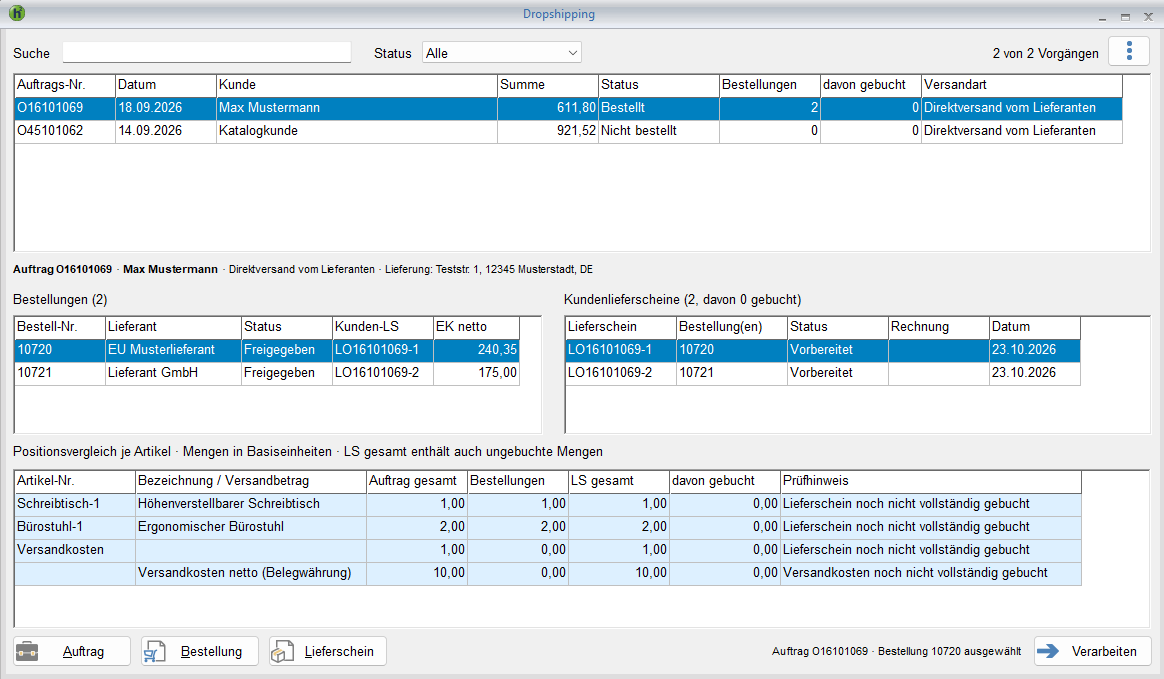
Öffnen Sie Verkauf → Dropshipping oder Einkauf → Dropshipping. Beide Wege führen zur gleichen Übersicht.
- Suche: Suchen Sie nach einer Auftrags- oder Bestellnummer, auch nach einer Teilnummer.
- Status: Grenzen Sie die Liste auf Nicht bestellt, Bestellt oder Teillieferung ein. Alle zeigt alle in dieser Übersicht geführten offenen Vorgänge.
- Auftragsliste: Hier sehen Sie unter anderem Kunde, Auftragssumme, Status, Anzahl der Bestellungen und die bereits gebuchten Bestellungen.
- Bestellungen und Kundenlieferscheine: Nach Auswahl eines Auftrags sehen Sie die zugehörigen Belege und deren Bearbeitungsstand.
- Positionsvergleich: Vergleichen Sie Auftrags-, Bestell- und Lieferscheinmengen. Die Mengen werden in der Basiseinheit des Artikels dargestellt. LS gesamt umfasst auch noch ungebuchte Lieferscheinmengen und ist deshalb kein Nachweis für einen bereits erfolgten Versand.
Beachten Sie die Prüfhinweise, beispielsweise zu fehlenden Lieferscheinmengen, abweichenden offenen Bestellmengen oder Versandkosten. Öffnen Sie den Kundenauftrag über Auftrag oder per Doppelklick. Mit Bestellung beziehungsweise Lieferschein öffnen Sie den markierten Beleg.
Die Übersicht dient der Bearbeitung offener Vorgänge. Abgeschlossene Bestellungen und erledigte Aufträge werden nicht dauerhaft als Archiv angezeigt.
Beispiel in der Übersicht: Der ausgewählte Auftrag für einen Schreibtisch und zwei Bürostühle hat den Status Bestellt. Beide Lieferantenbestellungen sind freigegeben. Die zugehörigen Kundenlieferscheine mit den Teilnummern -1 und -2 stehen auf Vorbereitet und sind noch nicht gebucht. Im Positionsvergleich stimmen die Artikelmengen aus Auftrag, Bestellungen und Lieferscheinen überein; davon gebucht steht noch auf 0. Die Hinweise zur noch nicht vollständigen Buchung zeigen diesen Bearbeitungsstand an.
5. Versand des Lieferanten bestätigen
- Wählen Sie die freigegebene Bestellung in der Dropshipping-Übersicht und klicken Sie auf Verarbeiten. Alternativ öffnen Sie die Bestellung und wählen Ware versendet.
- Im Fenster Wareneingang erfassen Sie die vom Lieferanten als versendet bestätigten Mengen. Prüfen Sie die Angaben zum Lieferantenbeleg und buchen Sie mit Übernehmen.
- Wurde nur ein Teil versendet, bleibt die Bestellung als Teillieferung offen. Erfassen Sie die restlichen Mengen, sobald der Lieferant deren Versand bestätigt.
Beispiel für Bestellung 2: Der Lieferant bestätigt den Versand beider Bürostühle. In der Position stehen deshalb Bestellt: 2,00 und Geliefert: 2,00; die Position ist als Komplett gekennzeichnet. Das Feld Lieferschein-Nr. enthält die Nummer des Lieferantenbelegs, im Beispiel LS-12345. Der zugeordnete Kundenlieferschein wird separat in der Bestellung geführt.

Erst bei vollständigem Wareneingang schließt Hyreka die Bestellung ab und bucht den zugehörigen Kundenlieferschein mit dem Status Versandt. Die gelieferten und offenen Mengen im Kundenauftrag werden angepasst. Solange weitere Dropshipping-Bestellungen offen sind, bleibt der Auftrag auf Dropshipping. Sind alle abgeschlossen, wird der Auftrag erledigt.
Eine Teilbuchung erzeugt keinen gebuchten Teillieferschein für den Kunden. Im Beispiel mit zwei Lieferanten kann der Lieferschein für den Schreibtisch bereits gebucht sein, während der Lieferschein für die Stühle noch offen ist. Bestätigt der zweite Lieferant zunächst nur einen von zwei Stühlen, bleibt dessen gesamter Kundenlieferschein bis zur vollständigen Buchung ungebucht.
Den Dropshipping-Lieferschein können Sie nicht über die normale Lieferscheinbuchung buchen. Auch das Buchen des Auftrags ist gesperrt, solange noch ein ungebuchter Dropshipping-Lieferschein besteht oder eine zugeordnete Bestellung noch keinen Wareneingang hat.
6. Kundenrechnung erstellen
Nach dem Buchen des Kundenlieferscheins richtet sich der nächste Schritt nach der Einstellung Rechnung unter Einstellungen → Erweiterte Einstellungen → Verkauf → Dropshipping.
- Eine Rechnung je Lieferschein: Hyreka öffnet die Rechnung zum gerade gebuchten Lieferschein. Dies ist die Standardeinstellung.
- Sammelrechnung: Hyreka wartet, bis alle Wareneingänge des Auftrags gebucht sind. Liegen dann mehrere noch nicht berechnete Lieferscheine vor, öffnet sich die Sammelrechnung. Bei nur einem Lieferschein öffnet sich die einzelne Rechnung.
- Fragen: Solange noch Wareneingänge offen sind, können Sie entscheiden, ob Sie den gerade gebuchten Lieferschein sofort berechnen möchten. Nach der letzten Buchung fragt Hyreka bei mehreren noch nicht berechneten Lieferscheinen nach einer Sammelrechnung.
Das Ändern dieser Einstellung und die Sammelrechnung benötigen HyrekaPLUS. Ohne Änderung gilt eine Rechnung je Lieferschein. Prüfen Sie die geöffnete Rechnung und führen Sie die Rechnungserstellung wie gewohnt fort.
Ist bereits ein Rechnungsfenster geöffnet, weist Hyreka darauf hin und öffnet kein zweites. Bearbeiten oder schließen Sie zunächst das vorhandene Fenster.

Rechnung zu Lieferschein 2 per E-Mail ausgeben
Im Beispiel enthält die Rechnung zum Kundenlieferschein mit der Teilnummer -2 die beiden Bürostühle. Der Schreibtisch gehört zum anderen Lieferschein und wird in dieser Einzelrechnung nicht berechnet.
- Prüfen Sie Kunde, Auftragsnummer und Lieferscheinnummer sowie Mengen, Preise und Zahlungsbedingung. Im Beispiel stehen für die Bürostühle Menge: 2,00 und berechnen: 2,00.
- Aktivieren Sie im Bereich E-Mail die Option Rechnung. Im Screenshot ist zusätzlich unter Export die Option Rechnung ausgewählt. Soll auch der Kundenlieferschein per E-Mail ausgegeben werden, wählen Sie im Bereich E-Mail zusätzlich Lieferschein.
- Kontrollieren Sie den Beleg bei Bedarf über Vorschau. Klicken Sie auf Übernehmen, um die Rechnung zu erstellen und die gewählte Ausgabe anzustoßen. Prüfen Sie vor dem abschließenden E-Mail-Versand Empfänger, Nachricht und Anhänge.

Bearbeitungsstand nach der ersten Rechnung prüfen
Nach der Buchung der ersten Rechnung für die beiden Bürostühle zeigt die Dropshipping-Übersicht den verbleibenden Bearbeitungsbedarf. In der Bestellliste ist nur noch die offene Bestellung für den Schreibtisch aufgeführt. Der Kundenlieferschein mit der Teilnummer -2 steht auf Gebucht; der Lieferschein -1 für den Schreibtisch ist weiterhin Vorbereitet.
Im Positionsvergleich ist die Zeile der Bürostühle grün markiert: Unter davon gebucht stehen 2,00 und der Prüfhinweis lautet Vollständig gebucht. Für den Schreibtisch und die noch nicht gebuchten Versandkosten bleiben die entsprechenden Hinweise bestehen. Die Anzahl der Bestellungen bezieht sich hier auf die noch offenen Bestellungen. Der Auftrag bleibt offen, bis auch die verbleibende Lieferung verarbeitet ist.

Häufige Fragen
Warum öffnet sich die Lieferantenzuordnung nicht erneut?
Besteht bereits eine nicht stornierte Dropshipping-Bestellung zum Auftrag, entfällt die erneute Zuordnung. Neue Bestellungen entstehen nur für noch nicht bestellte Mengen. Bei Abweichungen zwischen bereits bestellter und offener Auftragsmenge bricht Hyreka die Verarbeitung mit einem Hinweis ab. Vergleichen Sie die Mengen in Auftrag und Bestellung, bevor Sie fortfahren.
Warum lässt sich die Versandmeldung nicht buchen?
Prüfen Sie, ob die Bestellung freigegeben, nicht storniert und noch nicht abgeschlossen ist. Außerdem muss der zugeordnete Kundenlieferschein vorhanden und buchbar sein. Fehlt die Kunden-Lieferscheinnummer oder der zugehörige Beleg, kann die Buchung nicht durchgeführt werden.
Werden fehlende Versandkosten automatisch ergänzt?
Nein. Fehlen Versandkosten auf einem bereits erzeugten Lieferschein, erscheint ein Prüfhinweis im Positionsvergleich. Die Position wird nicht nachträglich automatisch ergänzt. Prüfen Sie die betroffenen Belege.
Erhält der Kunde seinen Lieferschein automatisch per E-Mail?
Der Kundenlieferschein wird der Bestellung an den Lieferanten beigefügt. Ein gesonderter automatischer E-Mail-Versand des Lieferscheins an den Kunden wird dadurch nicht ausgelöst.
Wie wird die Lieferantenrechnung geprüft?
Die Dropshipping-Abwicklung ersetzt keine Prüfung der Lieferantenrechnung. Kontrollieren und erfassen Sie diese über die Eingangsrechnungen.

